Comprimir una imagen a 50 KB
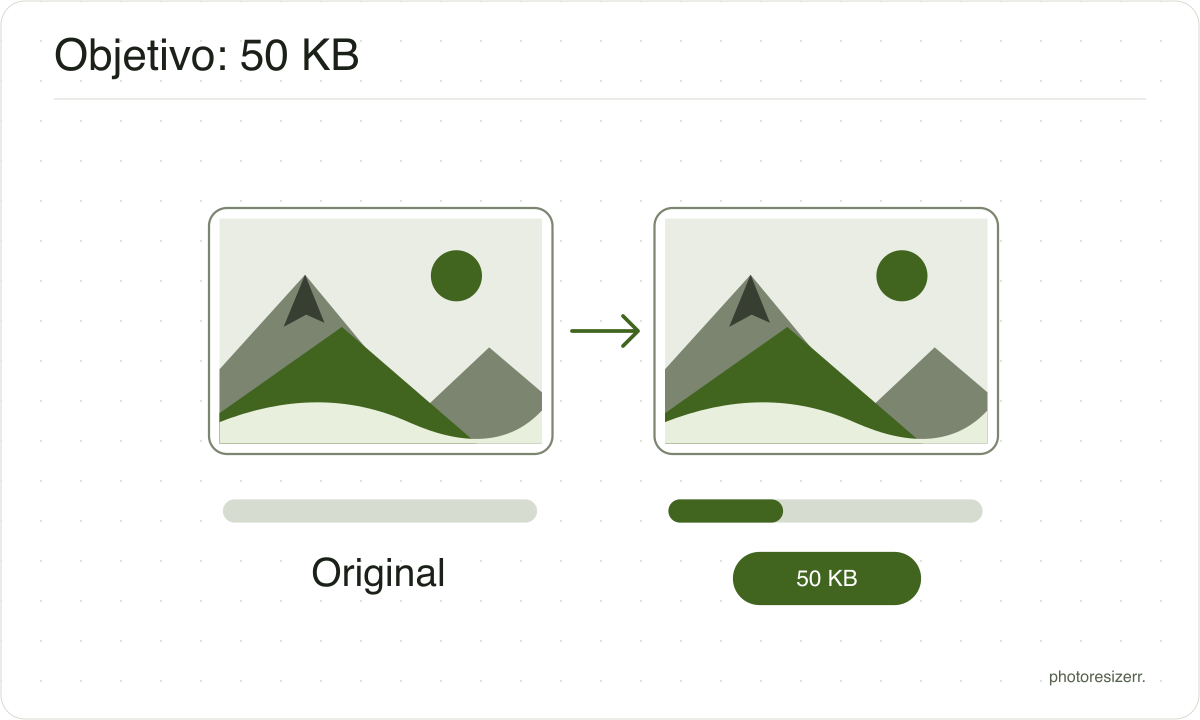
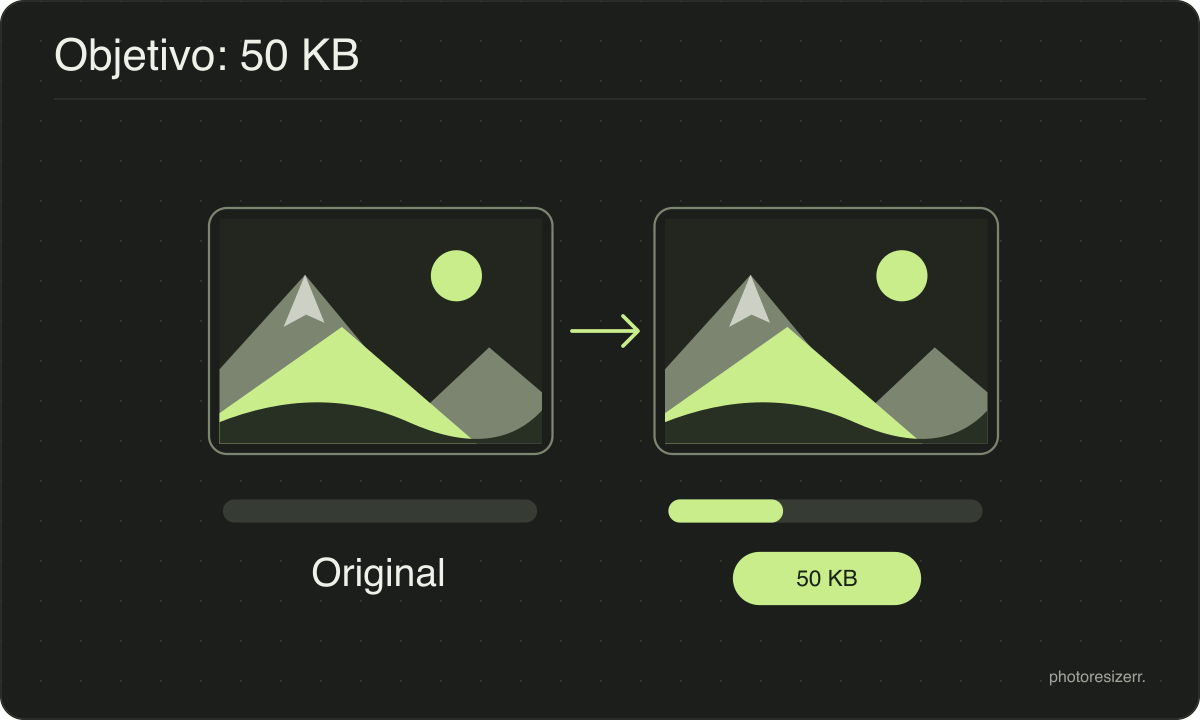
Comprime una foto a menos de 50 KB gratis, en tu navegador y sin registro. Las cinco fotos de prueba cupieron a 1600 píxeles de ancho, pero la calidad bajó a entre 6 y 15 sobre 100. Si ves cuadros en la cara, reduce el ancho y la calidad volverá a subir.
Ir a la herramientaTu espacio de trabajo PESO · REVISA · DESCARGAPrivado por defecto
Busca la calidad más alta que cabe en el objetivo con estas dimensiones.
Se procesa en tu dispositivoSin marca de agua. Sin registro.
Qué esperar con este peso
Son cifras medidas, no estimaciones: cinco fotografías pasaron por el mismo motor de esta página y se anotaron los resultados.
El rango refleja la diferencia entre una foto fácil y una difícil. Una flor sobre un fondo desenfocado se comprime mucho mejor que una calle llena de carteles.
- Peso obtenido
- 44.8 KB to 48.3 KB
- Calidad a la que llega
- 6 to 15
- Fotos que alcanzan el objetivo
- 5 of 5
- Fotografías usadas
- 5
- Medido el
¿Por qué los formularios piden este peso?
Usa este objetivo cuando el formulario pida un archivo de menos de 50 KB. No es una norma universal de pasaporte ni de examen: cada trámite fija sus dimensiones, sus formatos y a veces un peso mínimo.
Sigue las instrucciones de tu formulario y revisa la foto antes de enviarla.
¿Qué diferencia hay entre redimensionar y comprimir?
La diferencia está en lo que mides. Redimensionar cambia el ancho y el alto en píxeles. Comprimir reduce el peso del archivo en bytes.
Una foto puede tener las dimensiones correctas y aun así superar el límite de subida, así que comprueba las dos cosas.
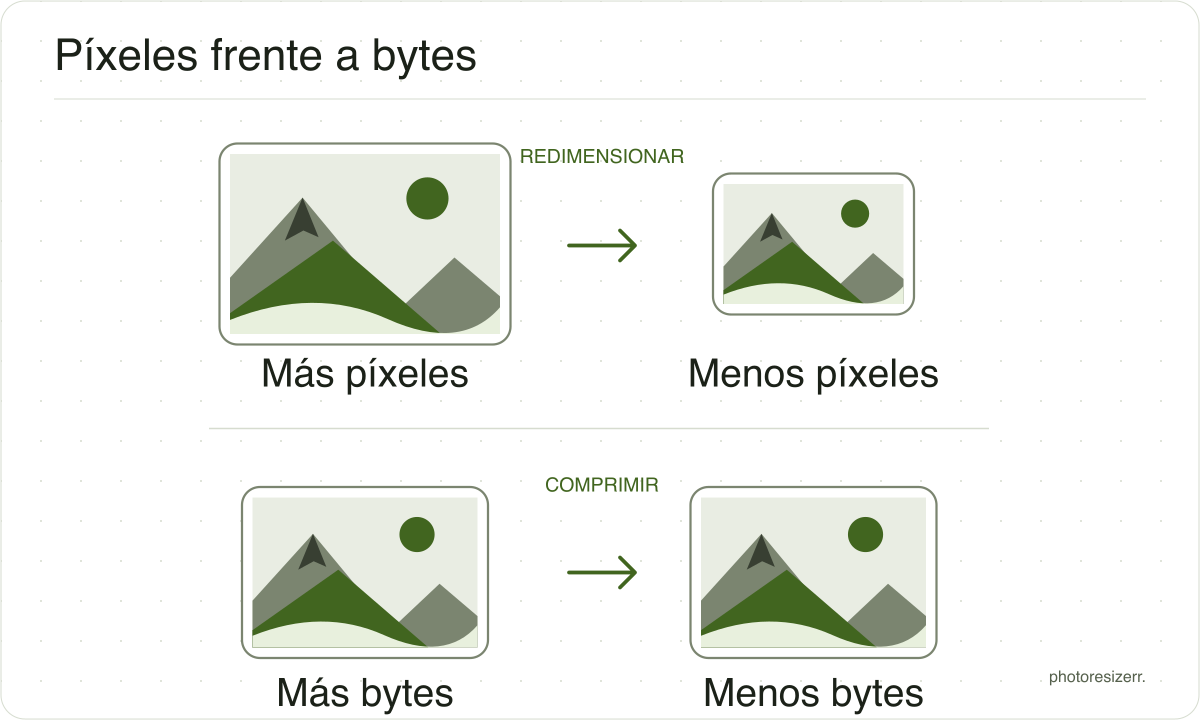
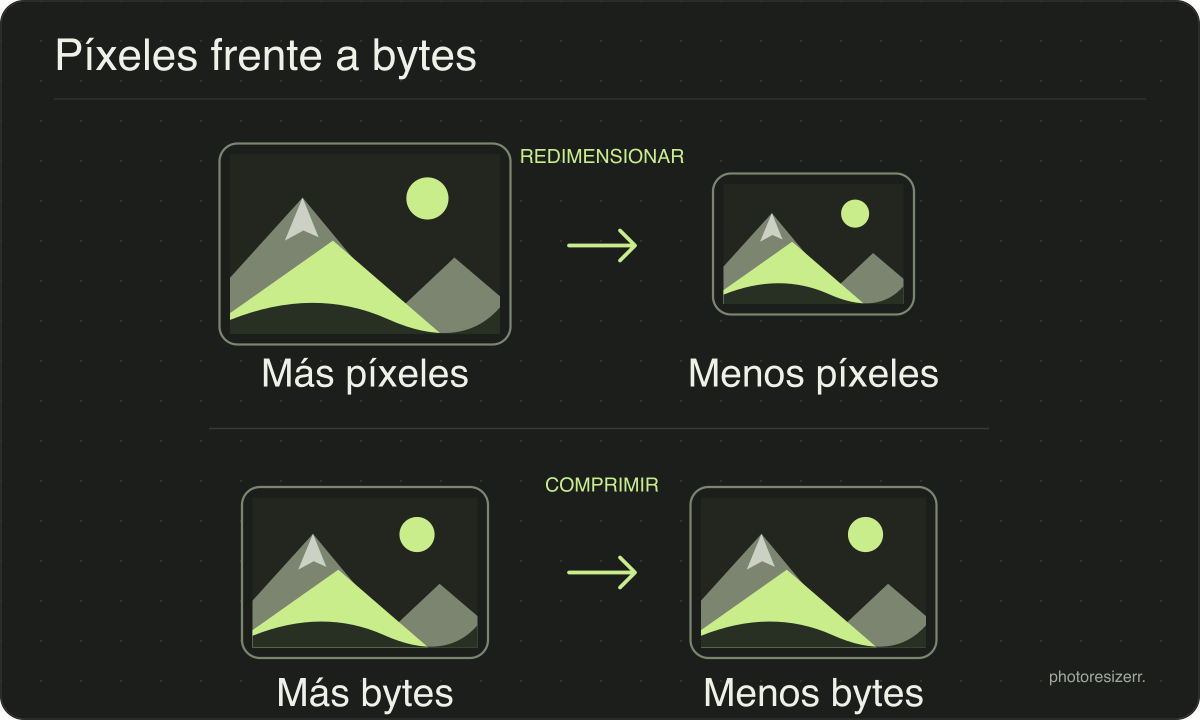
Si necesitas ambas, fija primero las dimensiones y después ajusta la calidad o el peso objetivo. Trabaja desde el original y descarga una sola vez, para no recomprimir un JPEG ya guardado.
PNG no tiene ajuste de calidad, así que un PNG que supera el objetivo se reduce a menos colores, los máximos que caben. El medidor muestra cuántos.
Las capturas y los gráficos suelen quedar igual. Una fotografía necesita muchos colores y puede mostrar bandas; ahí JPEG es mejor opción.
¿Qué pasa con tu foto?
La foto que eliges se procesa en tu navegador, sin subirla a ningún servidor. La página puede descargar el código y los códecs necesarios para editarla.
Guarda el resultado antes de cerrar la pestaña: lo que no has descargado vive en la memoria, no en una cuenta online.
Preguntas frecuentes
¿Se reconocerá una cara a 50 KB?
A 1600 píxeles de ancho, una calidad de 6 a 15 es baja para una foto. Revisa los ojos, el pelo y el contorno de la cara en la vista previa.
Si el formulario permite una foto más pequeña, reduce el ancho: con menos píxeles, los mismos 50 KB dan más calidad.
El formulario también pide unas dimensiones. ¿En qué orden lo hago?
Primero las dimensiones y después el peso. Si ajustas el peso y luego cambias el tamaño, comprimes dos veces una imagen ya comprimida, pierdes calidad dos veces y el archivo puede volver a pasarse del límite.
Última actualización: