Recortar imágenes online gratis
Recorta imágenes online gratis arrastrando un marco sobre la parte que quieres conservar. Elige un recorte libre o fija la forma a cuadrado, 4:3 o 16:9. Revisa el resultado y descarga una copia nueva. Tu foto se queda en tu navegador y no necesitas registrarte.
Ir a la herramientaTu espacio de trabajo RECORTAR · REVISA · DESCARGAPrivado por defecto
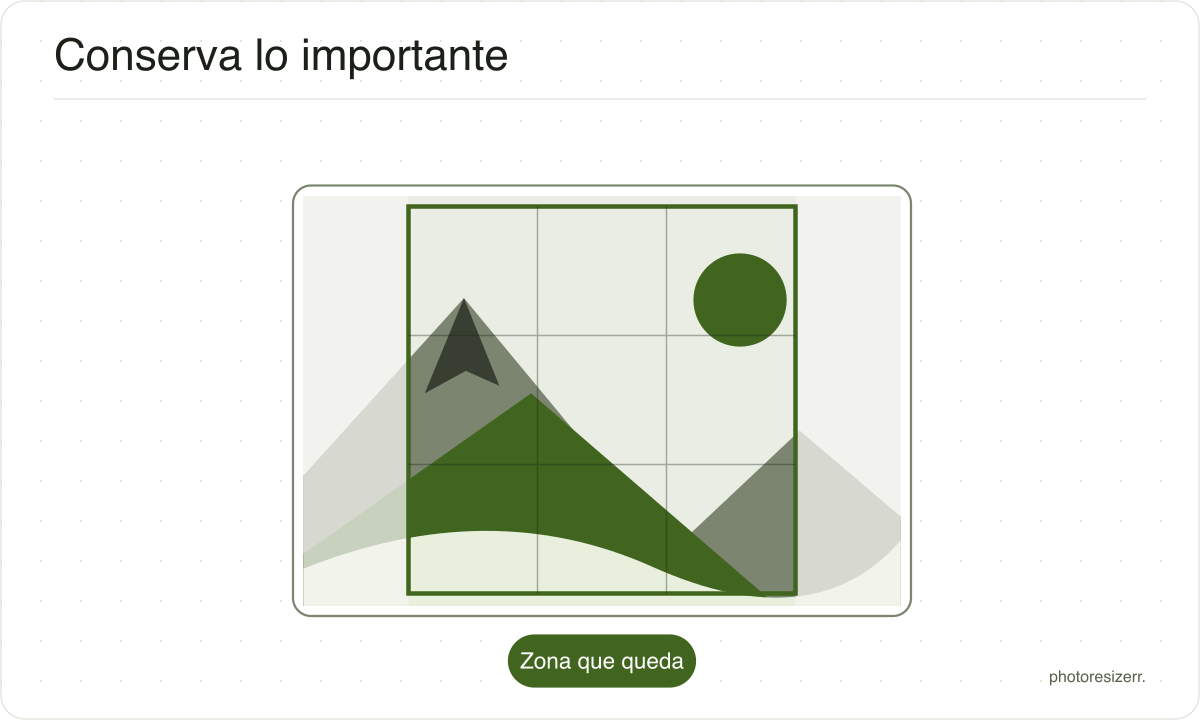
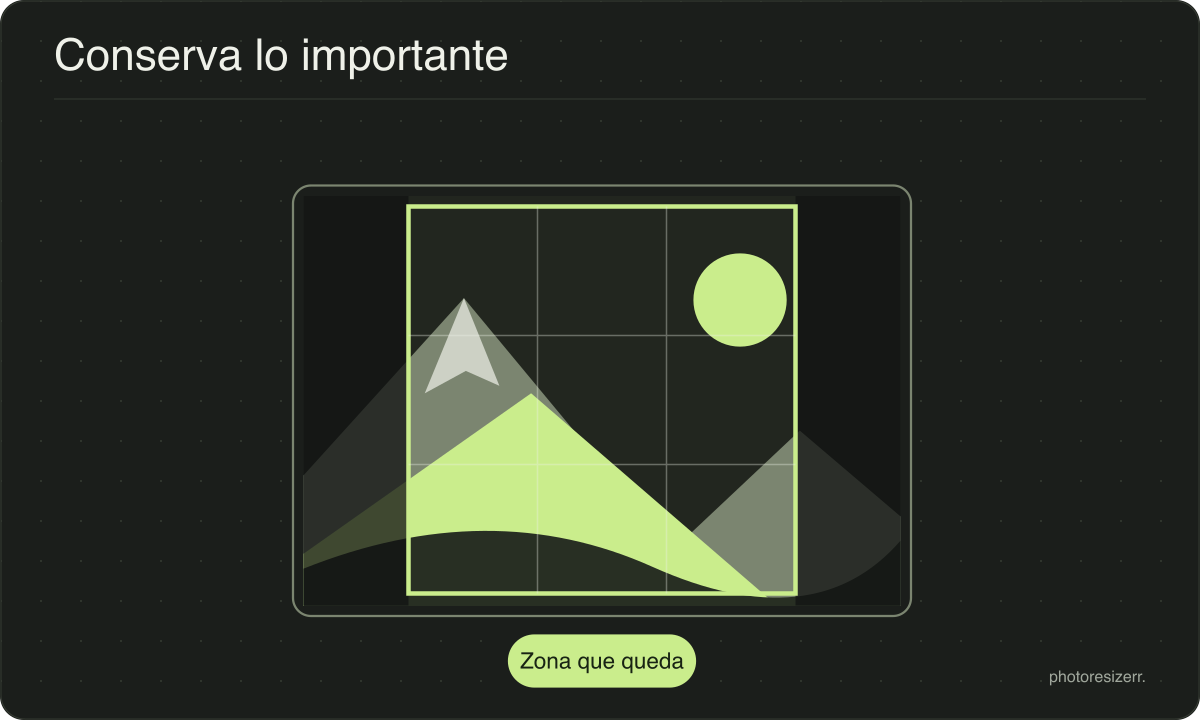
Arrastra el marco sobre la foto, o sus esquinas para cambiar su tamaño. Las flechas del teclado lo mueven poco a poco.
Se procesa en tu dispositivoSin marca de agua. Sin registro.
Recortar y redimensionar son cosas distintas
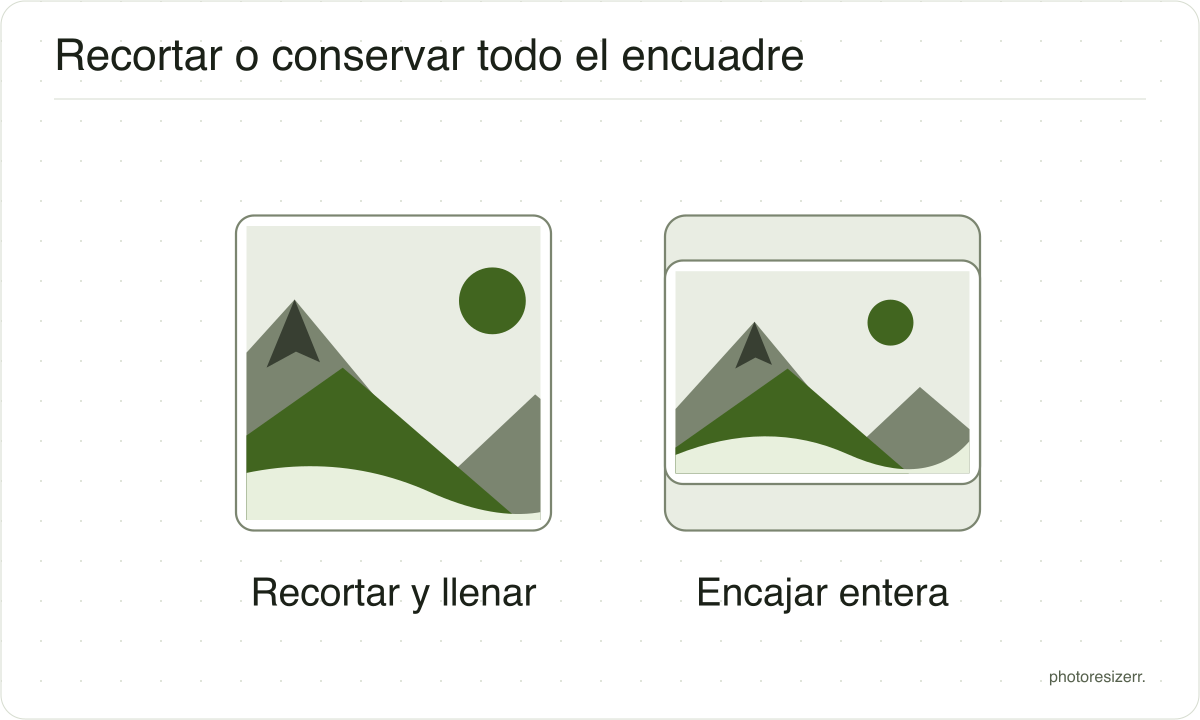
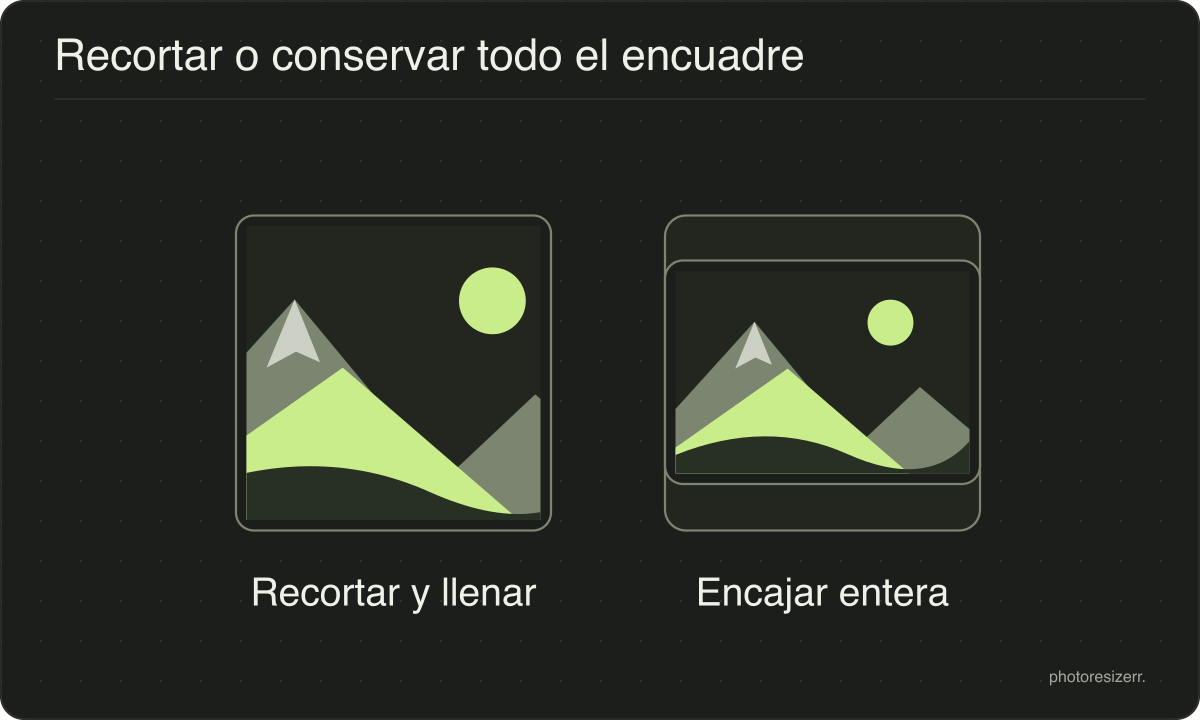
Recortar quita los bordes que no necesitas; redimensionar cambia el número de píxeles de toda la imagen.
Recortar puede hacer que el sujeto ocupe más del encuadre, pero ninguna de las dos operaciones recupera detalle que no estaba.
Si necesitas las dos cosas, recorta primero y redimensiona después.
Recortar tras redimensionar tira píxeles que ya costó escalar, y el resultado queda más blando que al hacerlo al revés, sin ninguna ventaja.
Recortar a una forma exacta
Los botones de forma fijan la proporción del marco, así que puedes moverlo a cualquier parte y seguirá siendo cuadrado, o 16:9, sin medir nada.
Es lo que necesitas cuando algo exige una forma: una foto de perfil, una miniatura de vídeo o una imagen que va en un hueco fijo de una página.
Para un tamaño exacto en píxeles, y no solo una forma, recorta aquí más o menos la zona que quieres y luego pasa a PÍXELES y escribe los números.
Las dos cosas funcionan juntas, y el recorte se mantiene mientras lo haces.
¿Recortar le quita calidad a la foto?
El recorte en sí, no. Cortar un rectángulo de una imagen copia esos píxeles tal cual, así que nada se promedia, se desenfoca ni se recalcula. Lo que conservas es exactamente lo que había.
La pérdida puede llegar al guardar. Escribir un JPEG vuelve a codificar toda la imagen, así que una foto recortada y guardada varias veces se suaviza aunque cada recorte sea gratis.
Mantén la calidad alta, o guarda en PNG si vas a volver a editarla.
¿Qué pasa con tu foto?
La foto que eliges se procesa en tu navegador, sin subirla a ningún servidor. La página puede descargar el código y los códecs necesarios para editarla.
Guarda el resultado antes de cerrar la pestaña: lo que no has descargado vive en la memoria, no en una cuenta online.
Preguntas frecuentes
¿Recortar reduce la calidad?
El recorte en sí, no. Cortar un rectángulo de una imagen copia esos píxeles sin tocarlos, así que nada se promedia ni se recalcula.
La pérdida, si la hay, llega al guardar en JPEG, que vuelve a codificar toda la imagen. Mantén la calidad alta si vas a seguir editándola.
¿Cómo recorto una foto en un cuadrado perfecto?
Pulsa el botón 1:1 y arrastra el marco hasta la parte que quieres. El marco sigue siendo cuadrado aunque tires de cualquier esquina, así que no tienes que medir nada.
Debajo de la foto ves el tamaño en píxeles que vas a obtener.
¿Recorto antes o después de redimensionar?
Antes. Redimensionar reparte el detalle en menos píxeles, y recortar después tira parte de ese trabajo.
Si recortas primero, los píxeles que conservas son los originales, y el cambio de tamaño se mide sobre la parte que de verdad quieres.
¿Puedo recortar a un número exacto de píxeles?
Sí, en dos pasos. Arrastra el marco más o menos hasta la zona que quieres y luego pasa a PÍXELES y escribe el ancho y el alto.
El recorte se mantiene, así que los números describen la parte que conservas y no la foto entera.
Última actualización: