REDIMENSIONAR FOTOS · GRATIS · SIN SUBIR NADA
Cambia el tamaño de tus fotos,
sin subirlas.
Redimensiona fotos a píxeles exactos, escálalas por porcentaje o reduce su peso en KB con este redimensionador de imágenes gratis. Elige tu imagen, ajusta el tamaño y descarga un JPG, PNG, WebP o AVIF. Tus fotos se procesan en tu navegador: sin subirlas, sin registro y sin marca de agua.
En tu dispositivo. Siempre.Sin registro100% gratis
Tu espacio de trabajo REDIMENSIONA · REVISA · DESCARGAPrivado por defecto
Se procesa en tu dispositivoSin marca de agua. Sin registro.
ELIGE. AJUSTA. DESCARGA.
Cómo redimensionar una imagen en tres pasos.
Empieza siempre por la foto original: cada vez que guardas en un formato con pérdida, se pierde algo de detalle.
Elige tu imagen
Selecciona una foto, arrástrala al editor o prueba con la foto de ejemplo. Abre JPG, PNG, WebP, HEIC, AVIF, GIF y BMP.
Indica el tamaño que necesitas
Escribe un ancho y un alto en píxeles, escala por porcentaje o elige un peso en KB. Deja las proporciones bloqueadas para conservar la imagen completa.
Revisa y descarga
Comprueba la vista previa, las dimensiones y el peso. Elige el formato de salida y pulsa Descargar para guardar una copia nueva en tu dispositivo.
ELIGE EL MÉTODO ADECUADO
¿Qué diferencia hay entre redimensionar y comprimir?
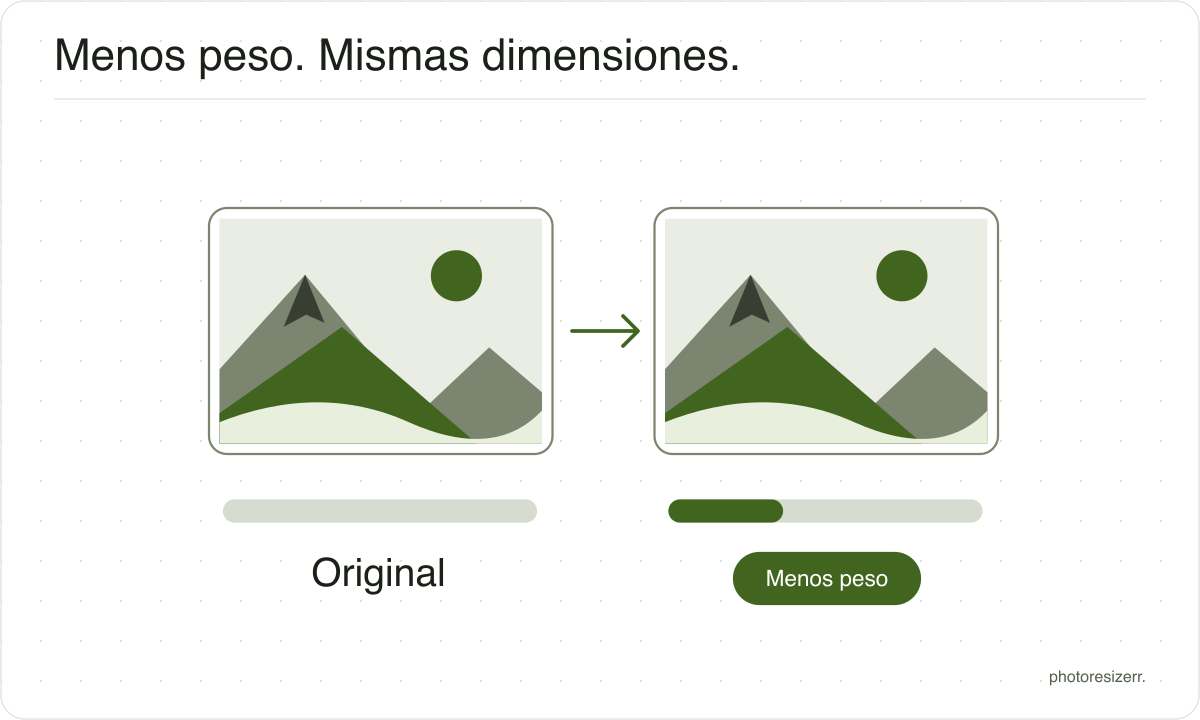
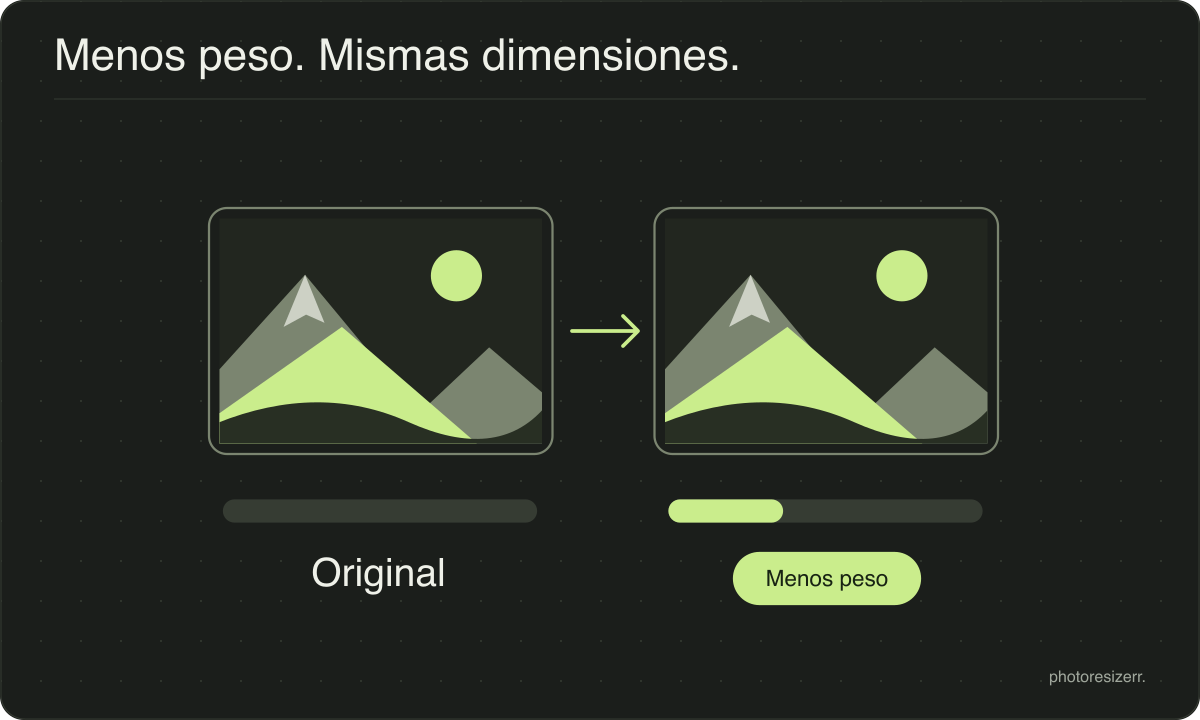
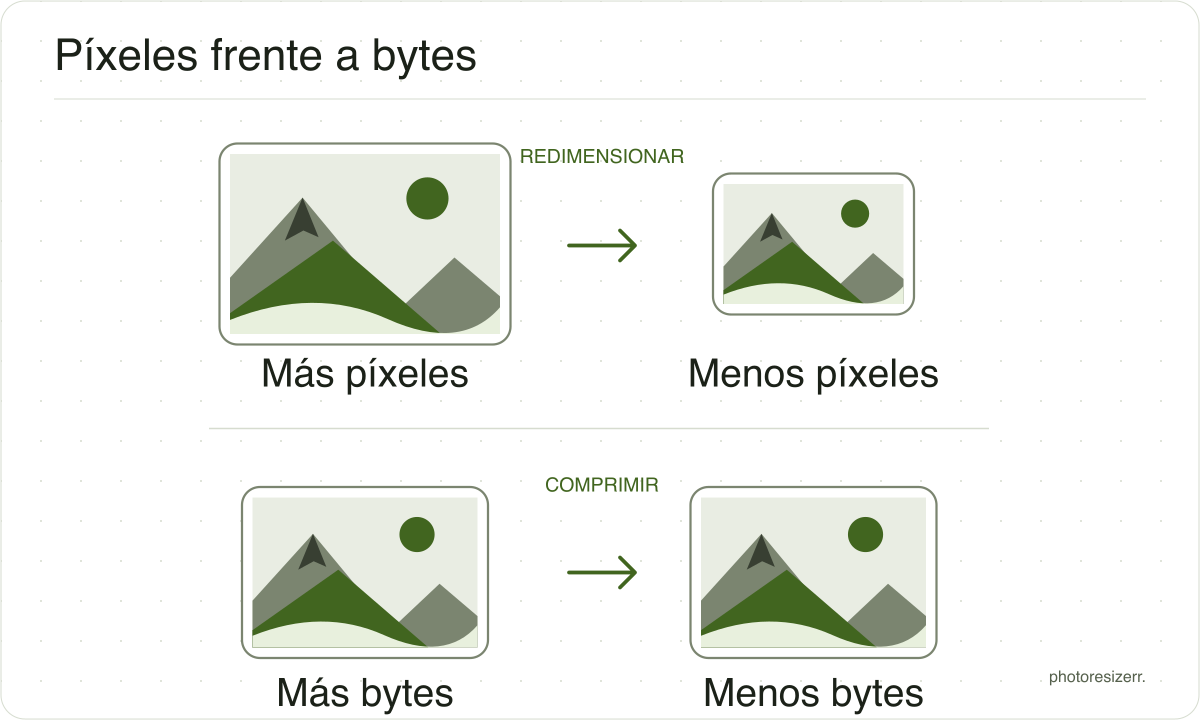
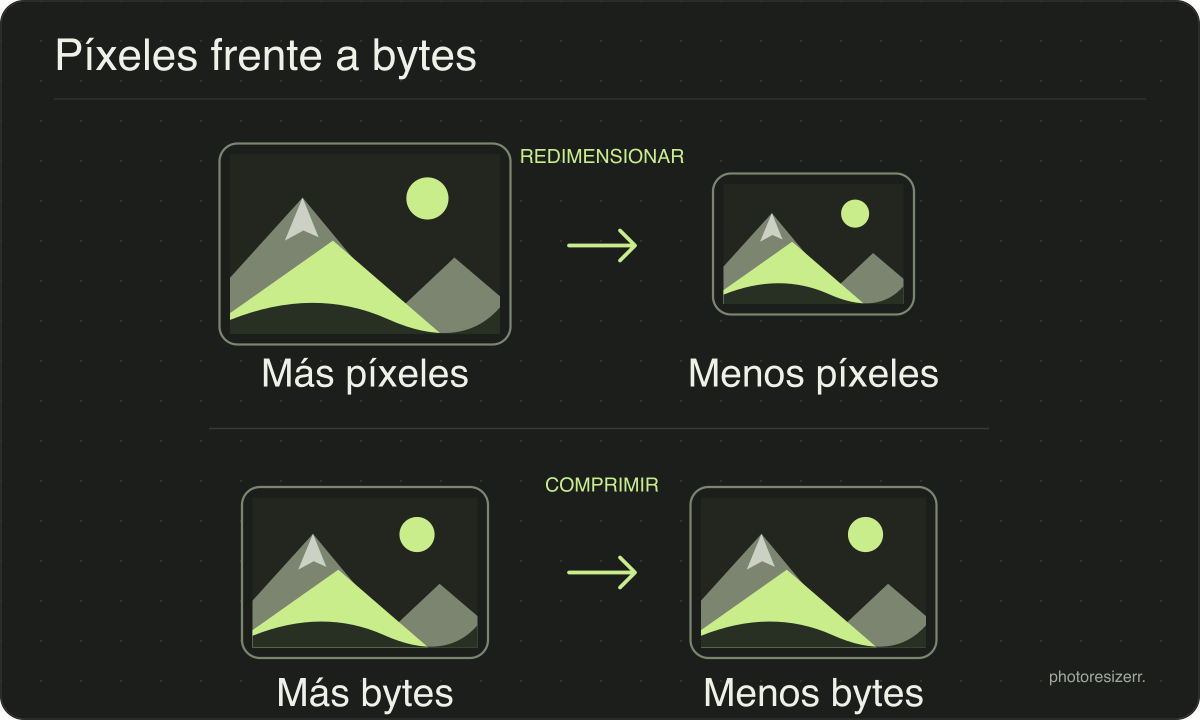
La diferencia está en lo que mides. Redimensionar cambia el ancho y el alto en píxeles. Comprimir reduce el peso del archivo en bytes.
Una foto puede tener las dimensiones correctas y aun así superar el límite de subida, así que comprueba las dos cosas.
Si necesitas ambas, fija primero las dimensiones y después ajusta la calidad o el peso objetivo. Trabaja desde el original y descarga una sola vez, para no recomprimir un JPEG ya guardado.
¿Qué herramienta necesitas?
Mira si el sitio donde vas a usar la foto pide píxeles, un peso máximo o una forma concreta. Son requisitos distintos y a veces necesitas más de un paso.
| Necesitas | Usa | Qué cambia |
|---|---|---|
| Un ancho y un alto exactos | Redimensionar por píxeles | Las dimensiones en píxeles. Con las proporciones bloqueadas, la imagen se conserva entera. |
| No pasar de un límite de subida | Comprimir una imagen | El peso en KB o MB. Comprueba las dimensiones por separado. |
| Quitar bordes que sobran | Recortar una foto | La zona visible. Arrastra el marco para elegir qué se queda. |
| Otro formato de archivo | Convertir una imagen | El formato de salida, por ejemplo de HEIC a JPG o de PNG a WebP. |
| Procesar varias fotos | Redimensionar por lotes | Una misma regla para todas, con los resultados en un ZIP. |
| Enderezar una foto de lado | Girar o voltear una imagen | La orientación o el sentido del reflejo. |
| Imprimir a 300 DPI | Cambiar los DPI de una imagen (en inglés) | El tamaño de impresión. Los píxeles no cambian. |
| Un tamaño en cm o mm | Redimensionar una imagen en cm o mm (en inglés) | Las dimensiones en píxeles, calculadas a partir del tamaño impreso y los DPI. |
| Imprimir en pulgadas | Redimensionar una imagen en pulgadas (en inglés) | Las dimensiones en píxeles para una copia de 4 x 6 u 8 x 10. |
| Ocultar dónde se hizo una foto | Quitar los datos EXIF de una foto (en inglés) | Los datos ocultos de cámara, fecha y GPS. Los píxeles no cambian. |
¿Se puede cambiar el tamaño de una imagen sin perder calidad?
Redimensionar cambia los píxeles. Reducir las dimensiones elimina detalle, y ampliarlas no recupera el que falta. Parte del original más grande, mantén sus proporciones y revisa la vista previa.
Recorta y redimensiona antes de ajustar la calidad, y descarga una sola vez. PNG evita otra compresión con pérdida, pero no devuelve el detalle perdido al redimensionar.
¿Qué formatos de imagen puedes redimensionar?
Abre JPG, PNG, WebP, AVIF, HEIC, GIF o BMP. Guarda como JPG, PNG, WebP o AVIF. Un GIF animado se convierte en imagen fija; la animación no se conserva.
Elige JPG para fotos, o PNG para texto nítido y transparencia. Prueba WebP o AVIF si el destino los acepta. JPG sustituye las zonas transparentes por blanco.
Redimensiona tu imagen · Tamaños de imagen para redes sociales · Tamaños de foto para pasaporte y documentos
Tus fotos son personales. Y así se quedan.
El cambio de tamaño y la compresión ocurren en tu dispositivo. Las fotos que eliges no se envían a ningún servidor para procesarlas, y no necesitas una cuenta.
CONVIENE SABER
Preguntas sobre el redimensionador
¿Cómo reduzco una foto a 100 KB?
Elige el modo Peso y escribe 100 KB. Si bajar la calidad no basta para llegar, reduce el ancho. Comprueba el peso final antes de descargar: no se garantiza un número exacto de bytes.
¿Mi imagen sale de mi dispositivo?
Tu foto se edita en tu dispositivo, sin subirla. La web sí descarga los recursos de la página y los códecs de imagen. La política de privacidad explica el resto de peticiones.
¿Puedo usarlo en el móvil?
Sí. Usa un navegador actualizado en tu móvil, tableta u ordenador. Las imágenes muy grandes pueden superar la memoria disponible. Si falla, prueba con un original más pequeño o en un ordenador.
¿Cómo guardo la foto redimensionada?
Pulsa Descargar cuando termine la vista previa. Tu original no cambia. En el móvil, si no aparece en tu galería, busca en las descargas del navegador o en la app Archivos.
¿Cómo cambio el tamaño sin deformar la foto?
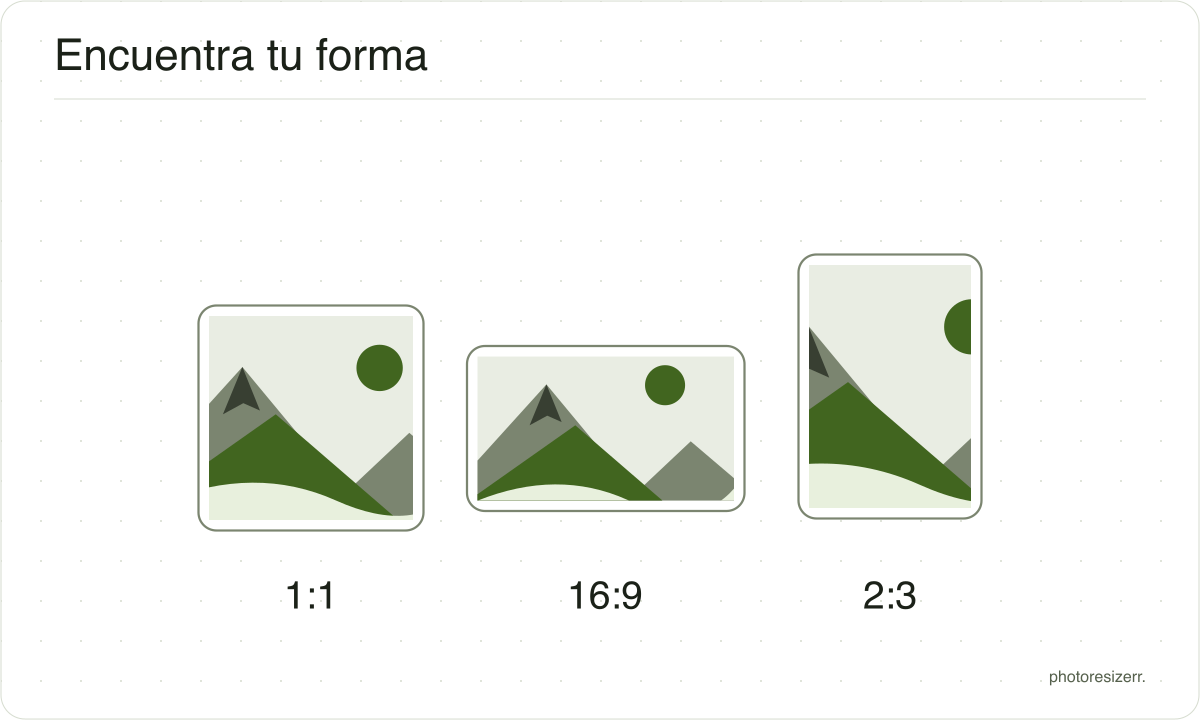
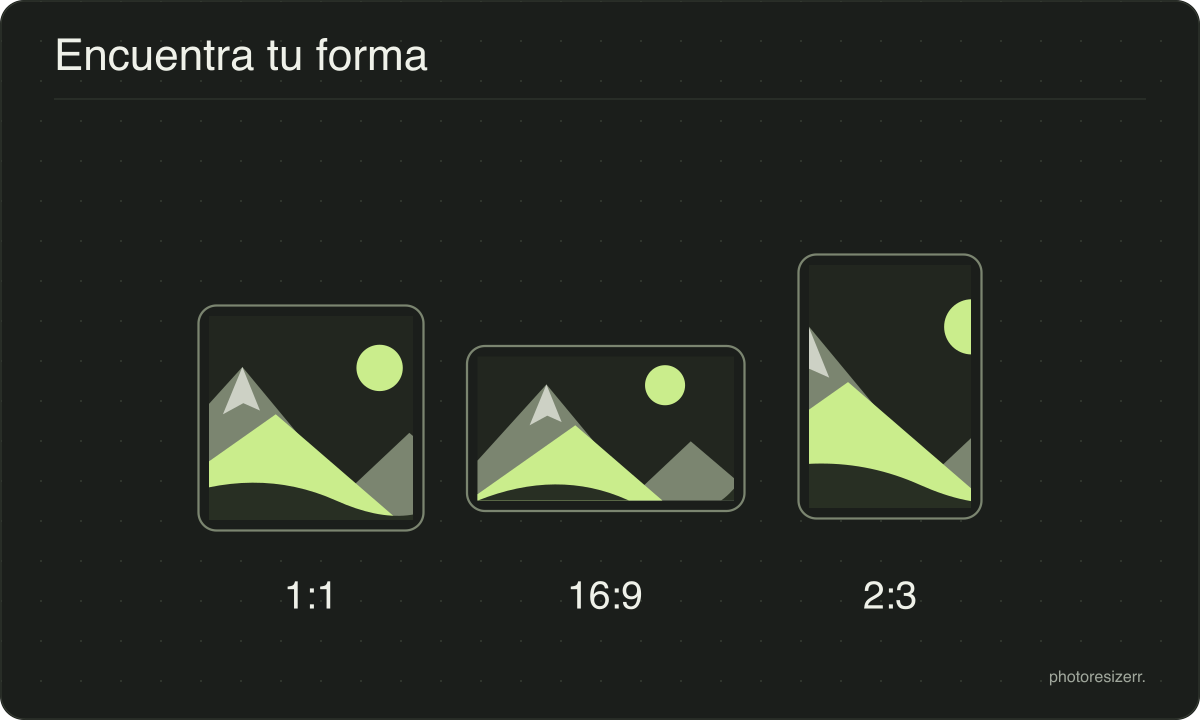
Bloquea las proporciones para conservar la foto entera. Si eliges un recuadro exacto con otra forma, se recortan los bordes en lugar de estirarla. Usa el recorte para decidir qué se queda.
¿Es gratis y sin marca de agua?
Sí. Es gratis, sin cuenta y sin marca de agua. No hay un límite fijo de tamaño de entrada, pero la memoria de tu navegador marca hasta dónde llega. Si falla, prueba con archivos más pequeños.
Última actualización: