Convertir HEIC a PNG
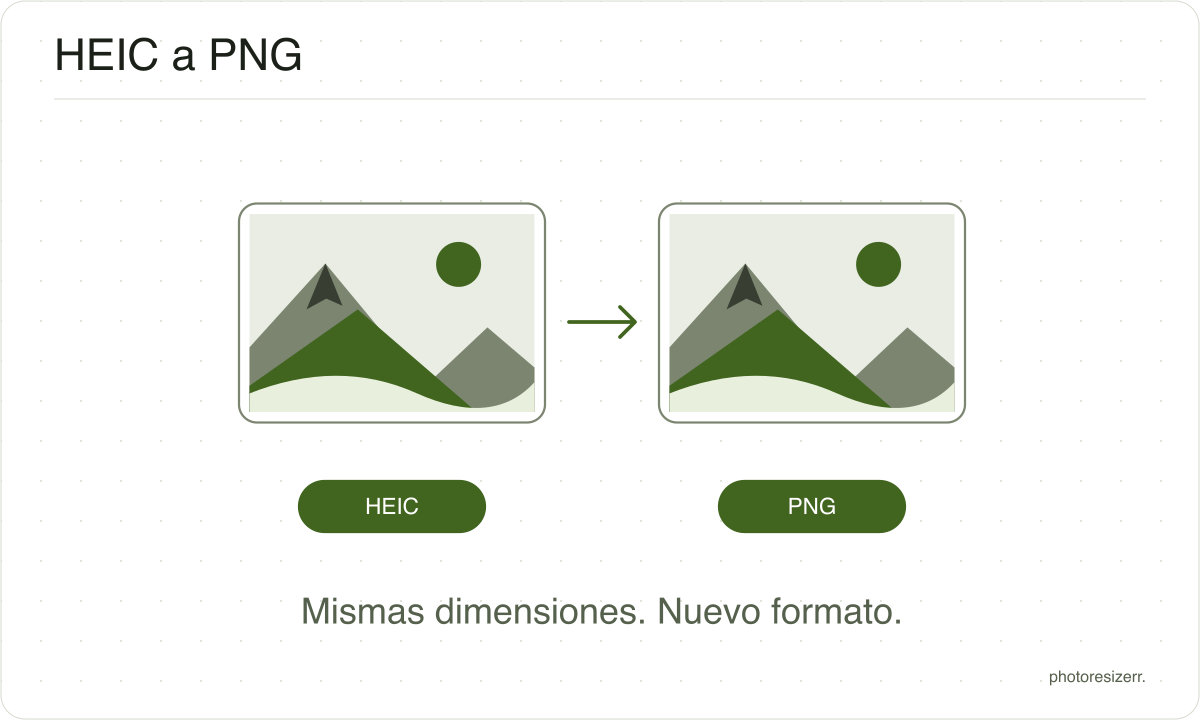
Suelta una foto HEIC del iPhone y descárgala como PNG, convertida en tu navegador. No se sube nada, la transparencia se conserva y no se pierde más detalle, pero el archivo crece: nuestra foto de prueba de 1.2 MB pasó a un PNG de 10.2 MB. El ancho y el alto no cambian.
Ir a la herramientaTu espacio de trabajo CONVERTIR · REVISA · DESCARGAPrivado por defecto
Este navegador no indicó el formato de la imagen que abrió.
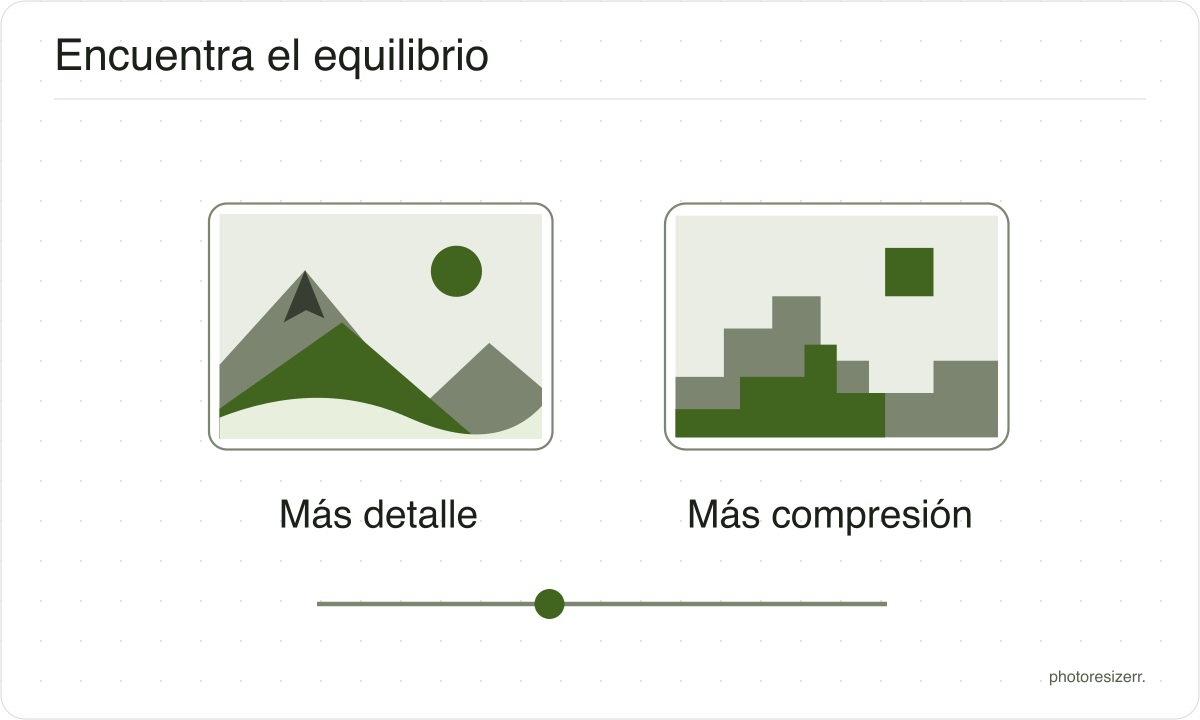
Cada píxel se conserva exacto. PNG no tiene ajuste de calidad; menos colores es la forma de reducir su peso.
Se procesa en tu dispositivoSin marca de agua. Sin registro.
¿Para qué sirve esta conversión?
Elige PNG cuando vas a editar la foto y guardarla de nuevo, o cuando es un recorte con fondo transparente, que JPG rellenaría de blanco.
Para compartir una foto o subirla a un formulario, HEIC a JPG es mejor opción. Nuestra foto de prueba quedó en 1.1 MB como JPG.
Convertir nunca mejora una imagen
Cambiar el formato cambia cómo se guardan los píxeles, no lo que muestran. El detalle que descartó un guardado anterior ya no está, y ningún formato posterior puede adivinarlo.
Si aún tienes el archivo original, convierte a partir de él.
Donde sí importa es el orden. Primero redimensiona y recorta, y convierte al final.
Cada guardado en un formato con pérdida cuesta un poco de calidad, así que cuantas menos vueltas dé el archivo, mejor se verá al terminar.
¿Qué pasa con tu foto?
La foto que eliges se procesa en tu navegador, sin subirla a ningún servidor. La página puede descargar el código y los códecs necesarios para editarla.
Guarda el resultado antes de cerrar la pestaña: lo que no has descargado vive en la memoria, no en una cuenta online.
Preguntas frecuentes
¿Por qué el PNG pesa mucho más que el HEIC?
Porque HEIC comprime con pérdida y PNG guarda cada píxel exactamente.
En nuestras pruebas, una foto HEIC de 1.2 MB pasó a un PNG de 10.2 MB, otra de 1.5 MB llegó a 16.1 MB, y un gráfico transparente pequeño creció de 9 KB a 27 KB.
¿Paso una foto del iPhone a PNG o a JPG?
A JPG, para casi cualquier foto que vayas a enviar, compartir o subir. De los mismos dos HEIC, los JPG quedaron en 1.1 MB y 1.5 MB, más o menos lo que pesaba el HEIC.
Elige PNG para un recorte transparente o un archivo que seguirás editando.
¿El PNG conserva el fondo transparente?
Sí. Un HEIC con transparencia la mantiene: las esquinas vacías de nuestro gráfico de prueba salieron totalmente transparentes en el PNG.
Una foto normal de la cámara del iPhone no tiene zonas transparentes, así que en la mayoría de las fotos no hace falta preocuparse.
¿El PNG tiene más calidad que el HEIC?
No. El PNG guarda exactamente lo que resulta de decodificar el HEIC, con 8 bits por canal de color, así que la profundidad extra de una foto HDR de 10 bits no pasa al resultado.
Lo que aporta PNG es que no se pierde nada más al editar y volver a guardar.
Última actualización: